ES–G–13Guía
Del boceto al render con IA: guía y comparativa
En esta página
- ¿Qué hace la IA con tu boceto?
- Cómo preparar el boceto antes de subirlo
- Comparativa: herramientas para pasar de boceto a render
- Paso a paso: tu primer render a partir de un boceto
- Gemini y Stable Diffusion con ControlNet: las dos vías generalistas
- ¿Por qué la IA cambia tu dibujo?
- Qué puedes hacer gratis
- ¿Puedo enseñar el render al cliente?
- Preguntas frecuentes
- Siguiente paso
- Fuentes
Para hacer un render con IA a partir de un boceto, fotografías o escaneas el dibujo, lo subes a una herramienta de imagen a imagen, describes en inglés los materiales, la luz y el entorno, y limitas cuánto puede alejarse la IA de tu trazo. Puedes usar una web especializada como mnml.ai, Gendo, MyArchitectAI, Rendair o la app web de Veras; un asistente como Gemini; o Stable Diffusion con ControlNet en local, en tu propia máquina. El resultado es una imagen de concepto que puede cambiar huecos, plantas y proporciones: sirve para enseñar una idea a un cliente o a tu equipo, pero no sustituye a los planos.
Esta guía parte de un dibujo en 2D, a mano en papel, en una tableta o como línea exportada de CAD, sin modelo 3D detrás. Si tu punto de partida es un modelo, te interesan las otras guías sobre render con IA desde SketchUp y desde Revit. Si ya tienes un render y quieres mejorar su calidad, mira mejorar un render con IA.
La comparativa se basa en la documentación de cada proveedor, consultada el 2 de noviembre de 2026, y en hilos de foros con fecha. No hemos generado imágenes con ninguna de estas herramientas. La única prueba propia es la de un prompt de texto que convierte una descripción en español en un prompt en inglés, documentada en el apartado del paso a paso; las dos plantillas de prompt para el generador tampoco se han ejecutado en ningún generador.
¿Qué hace la IA con tu boceto?
La IA trata tu boceto como una imagen de partida y la reinterpreta siguiendo un texto: es lo que se llama imagen a imagen o img2img. En general, un modelo de este tipo no lee cotas ni un modelo 3D; rellena lo que falta en el dibujo con lo aprendido de las imágenes con las que se entrenó. Cuánto respeta tu trazo depende del control que te dé cada herramienta.
La diferencia con un render desde SketchUp o Revit está en el origen de la geometría. Cuando partes de una vista del modelo, la IA recibe volúmenes, sombras y perspectiva ya resueltos y solo tiene que vestirlos. Con un boceto recibe líneas, a veces inconsistentes, y decide por su cuenta qué es muro, qué es hueco y qué es sombra.
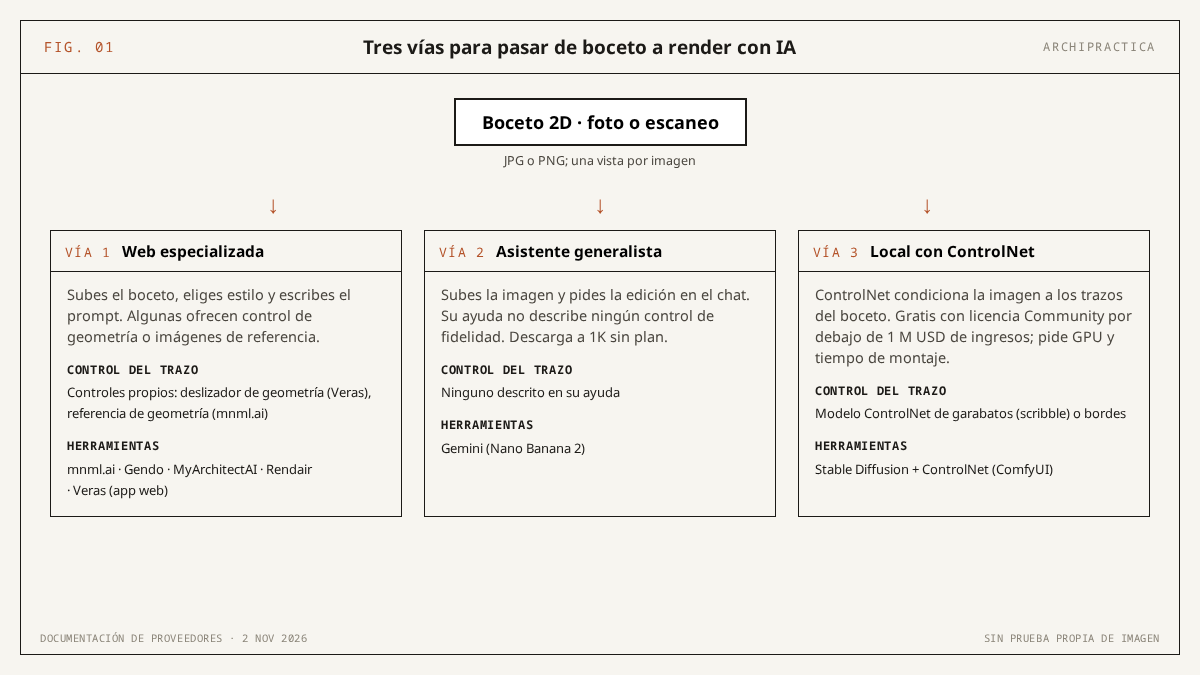
Cada vía ofrece un control distinto sobre esa interpretación. La app web de Veras tiene un deslizador de Geometry Override: al bajar su valor, según la página de Veras (2 de noviembre de 2026), la geometría se mantiene más fiel al proyecto. mnml.ai admite hasta diez imágenes de referencia, cada una con un único rol (estilo, material, atmósfera, color o geometría), según su página principal consultada el mismo día. En local, ControlNet condiciona la generación de Stable Diffusion con mapas de bordes o garabatos.
En el otro extremo, la página de ayuda de Gemini no describe ningún control de fidelidad. Explica que puedes subir una imagen y pedir a Gemini que la edite.
Conviene no confundir esto con la herramienta “Sketch” del AI Render de SketchUp. Según la ayuda de SketchUp (2 de noviembre de 2026), combina un prompt de texto con un dibujo que haces tú para añadir elementos concretos a la imagen generada; trabaja sobre una captura del modelo y no está pensada para un boceto en papel.
Cómo preparar el boceto antes de subirlo
Lo que subes condiciona lo que recibes. Una foto torcida, con la sombra de tu mano y los márgenes del cuaderno, da a la IA más cosas que interpretar y más ocasiones de equivocarse. Preparar el boceto consiste en reducir esa ambigüedad: una vista por imagen, líneas que se lean, encuadre plano y frontal, y las decisiones importantes marcadas con claridad en el dibujo.
- Fotografía el boceto con el teléfono o escanéalo. Según MyArchitectAI (2 de noviembre de 2026), basta con fotografiarlo con luz suficiente y subir la foto; como criterio propio, una ventana con luz difusa y sin flash reduce sombras y reflejos.
- Encuadra plano y frontal, y recorta los márgenes. Todo lo que no es dibujo (bordes del papel, la mesa, otro croquis en la misma hoja) es ruido que el generador puede incorporar a la escena.
- Limpia las líneas si puedes. MyArchitectAI afirma que las líneas más limpias dan resultados más predecibles, aunque los bocetos toscos también se pueden renderizar.
- Sube una perspectiva o un alzado, no un plano de planta. MyArchitectAI admite archivos exportados de CAD (salvo plantas), dibujos de línea y bocetos a mano.
- Una vista por imagen. El resultado es una imagen 2D de la vista dibujada, sin modelo 3D detrás; MyArchitectAI lo dice así: si necesitas varios ángulos, dibuja cada vista y renderízala por separado.
- Usa JPG, PNG o WebP. mnml.ai acepta esos tres formatos hasta 50 MB según su página principal (2 de noviembre de 2026); MyArchitectAI admite JPEG, PNG y WEBP.
- Marca lo que importa. Si el número de plantas, el ritmo de huecos o la línea de cubierta son decisiones cerradas, dibújalas con trazo firme; lo que dejes insinuado, la IA lo resolverá a su manera.
Comparativa: herramientas para pasar de boceto a render
Hay tres vías para pasar de un boceto a un render con IA. Las webs de arquitectura (mnml.ai, Gendo, MyArchitectAI, Rendair, Veras) ofrecen un flujo definido y, a veces, controles de geometría. Gemini y la web generalista Krea tienen nivel gratuito; la ayuda de Gemini no describe ningún control de fidelidad. Stable Diffusion con ControlNet, en local, permite condicionar la generación con el propio trazo (modelo scribble), a cambio de instalación y aprendizaje.
| Herramienta | Qué hace con un boceto | Gratis o prueba | Precio de entrada | Licencia comercial | Privacidad de tus imágenes |
|---|---|---|---|---|---|
| mnml.ai | Función “Sketch to Image”; acepta bocetos, fotos y vistas de SketchUp, Revit o Rhino; hasta diez imágenes de referencia, una de ellas puede llevar el rol de geometría | 100 créditos al registrarte, sin tarjeta y sin caducidad | Lite 29 USD al mes (1.000 créditos, unos 100 renders Fast); anual con dos meses gratis | Incluida en todos los planes de pago | “No model training on your data” en cada plan de pago |
| Gendo | “Render from sketches”; ejemplo de prompt “Sketch to Scene” para un interior | Plan Free con generaciones ilimitadas (con política de uso razonable), marca de agua, exportación a 1K, un proyecto activo | Studio 79 GBP al mes, o 66 GBP al mes con pago anual (790 GBP al año), sin impuestos | Desde Studio (apta para clientes y NDA); el plan Free no la incluye | Free: proyectos públicos; Studio y Enterprise privados por defecto; Studio declara “No training on your data” |
| MyArchitectAI | Boceto a lápiz, rotulador o tableta, línea CAD (sin planos de planta), alzados y capturas 3D sin textura | Primer boceto sin cuenta; su página de precios anuncia 10 renders gratis | Starter 29 USD al mes o 290 USD al año, renders ilimitados, descargas 4k, sin impuestos locales | En todos los planes | Declara que cada render es tuyo y se mantiene privado; no menciona el entrenamiento de modelos |
| Rendair | Convierte un boceto, un plano de planta o un modelo 3D en propuesta; corrige dibujando encima o con una frase | 20 créditos, sin tarjeta y sin plugin | Starter 19 USD al mes, 500 créditos; anual al precio de diez meses; sin impuestos, cobro en EUR disponible | “Full license” desde Starter | Tus archivos se mantienen privados y Rendair no entrena sus propios modelos con ellos, en todos los planes |
| Veras (app web) | Imagen a imagen: subes tu imagen o boceto; deslizador Geometry Override para mantener la geometría | 30 renders y 15 días de prueba | Licencia nominal: 59 USD al mes, o 29 USD al mes con pago anual (348 USD al año) | No lo detalla la página consultada (la licencia de estudiante, 149 USD al año, es no comercial) | No lo detalla la página consultada |
| Krea | Modelos en tiempo real: genera la imagen mientras escribes o dibujas | Free: 100 unidades al día, sin tarjeta | Basic 9 USD al mes, o 5 USD al mes con pago anual | Desde Basic; el plan Free no la incluye | La página solo cita cláusulas de no entrenamiento con tu contenido en los términos del plan Business |
| Gemini | Subes una imagen y pides a Gemini que la edite (Nano Banana 2); su ayuda no describe ningún control de fidelidad | Gratis, con descarga a 1K | No lo detalla la página consultada (los planes Google AI dan descarga a 2K y Nano Banana Pro) | No lo detalla la página consultada | No lo detalla la página consultada |
| Stable Diffusion + ControlNet (local) | Condiciona la generación con mapas de bordes o garabatos; modelo scribble para dibujos a mano | Se ejecuta en local; la licencia depende del modelo | 0 USD en licencias con modelos de la licencia comunitaria de Stability AI, por debajo de 1 M USD de ingresos anuales; pones tú el hardware y el tiempo | Depende del modelo: la licencia comunitaria de Stability AI (Stable Diffusion 3.5, entre otros) incluye uso comercial por debajo de 1 M USD | No lo detalla la página consultada (ejecución local) |
Comparativa según la documentación de los proveedores, consultada el 2 de noviembre de 2026. No es una prueba propia de calidad de imagen.
En euros, al cambio del BCE del 30 de octubre de 2026 (1 EUR = 1,1172 USD y 0,83380 GBP, según el tipo de referencia del BCE), los importes aproximados antes de IVA quedan así. Rendair Starter sale a unos 17 EUR al mes; mnml.ai Lite y MyArchitectAI Starter, a unos 26 EUR; Veras (licencia nominal), a unos 53 EUR al mes o unos 311 EUR al año; Gendo Studio, a unos 95 EUR al mes, o unos 79 EUR al mes pagando unos 947 EUR al año; Krea Basic, a unos 8 EUR al mes o unos 4,5 EUR con pago anual.
Hemos dejado fuera tres nombres que suelen aparecer en esta búsqueda: Vizcom está orientado al diseño de producto (industrial, calzado, automoción), la captura de la página de precios de LookX no mostraba precios y la URL de precios de PromeAI devolvía un 404 el 2 de noviembre de 2026. Visoid tampoco está en la tabla: funciona con plugins para SketchUp, Revit, Rhino, Archicad y Miro, y su página de precios lo propone para los primeros bocetos en fase de concepto, pero no menciona la subida de un boceto a mano.
Paso a paso: tu primer render a partir de un boceto
Para un primer render con IA a partir de un boceto, empezaríamos por mnml.ai o Gendo, que permiten probar gratis sin tarjeta a 2 de noviembre de 2026. Si el encargo es confidencial, evita Gendo Free (proyectos públicos); y no entregues con los créditos gratuitos de mnml.ai, cuya página no detalla si llevan licencia comercial. Preparas el dibujo, lo subes, lo describes en inglés y revisas la geometría antes que los materiales.
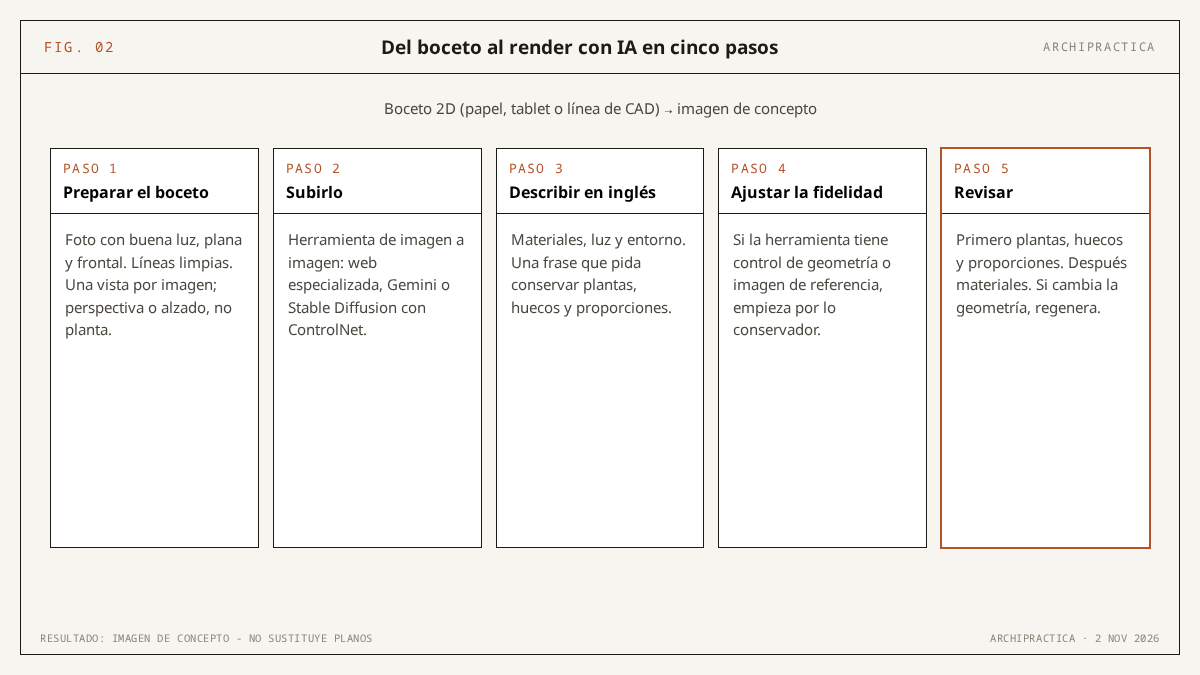
- Prepara el boceto y súbelo en JPG, PNG o WebP: una sola vista, recortada, con las líneas lo más limpias que puedas.
- Indica si es un interior o un exterior y elige el estilo que ofrezca la herramienta. Gendo documenta un prompt de ejemplo del tipo “Render this interior sketch as a warm residential living space” según su página de funciones (2 de noviembre de 2026).
- Escribe el prompt en inglés. La guía de inicio de AI Render de SketchUp dice que su AI Render se entrenó en inglés y funciona mejor con prompts en inglés; suponemos que otros generadores se comportan de forma parecida, aunque no lo hemos comprobado herramienta por herramienta. Si piensas en español, usa el prompt auxiliar que documentamos justo después de esta lista.
- Añade una imagen de referencia para los materiales si la herramienta lo permite. mnml.ai admite hasta diez referencias con un rol cada una; MyArchitectAI describe su flujo en tres pasos, uno de ellos subir una referencia del estilo.
- Si existe un control de fidelidad, ponlo en la posición conservadora. En la app web de Veras es el deslizador Geometry Override: a menor valor, más fiel al proyecto según su página. mnml.ai, por su parte, permite asignar a una referencia el rol de geometría.
- Genera varias opciones, teniendo en cuenta que cada generación consume créditos en los planes que los usan. Cada una es una interpretación nueva del mismo dibujo, y la diferencia entre ellas te dice cuánto está inventando la IA.
- Revisa primero la geometría: número de plantas, huecos, proporciones, línea de cubierta. Solo cuando eso coincide con tu boceto merece la pena mirar materiales, luz y entorno; si falla, regenera o ajusta el control de fidelidad.
Un prompt para convertir tu descripción en un prompt en inglés
Es la única prueba propia de la guía. Ejecutamos el prompt siguiente de forma programática desde un cliente de línea de comandos, una vez con cada modelo, el 2 de noviembre de 2026: con GPT-5.6 Luna (el modelo de ChatGPT Free según nuestro registro del 23 de octubre de 2026) y con Claude Sonnet 5. Describes el boceto en español y recibes un prompt en inglés, más una lista de lo que falta.
Actúa como redactor de prompts para un generador de imágenes de arquitectura que trabaja a partir de un boceto (imagen a imagen). Te describo mi boceto en español y tú me devuelves UN solo prompt en inglés, listo para pegar.

Reglas:
1. Usa solo lo que yo describo. No añadas plantas, huecos, cubiertas, materiales ni elementos de entorno que no mencione.
2. Incluye siempre una frase que pida conservar exactamente la geometría, el número de plantas, los huecos y las proporciones del boceto.
3. Estructura: edificio y materiales, entorno, cámara, luz y estilo, en ese orden. Máximo 90 palabras.
4. Añade al final una línea "Negative:" con elementos que el generador no debe inventar (plantas extra, ventanas extra, personas, texto).
5. Después del prompt, en español, enumera en una lista corta los datos que faltan en mi descripción y que el generador tendrá que inventar si no los concreto.

Mi boceto: perspectiva a pie de calle, a mano alzada con rotulador negro, de una vivienda entre medianeras de dos plantas. Planta baja con un portón de madera y una ventana alargada horizontal; planta alta con dos balcones iguales con barandilla de cerrajería. Fachada de revoco claro. Cubierta plana con un pretil. Quiero luz de media tarde y un aspecto de fotografía de arquitectura realista.
Los dos modelos devolvieron un prompt en inglés de menos de 90 palabras, con la frase de conservar la geometría y la línea “Negative:”, y una lista de datos que faltaban: 9 elementos en un caso y 10 en el otro. GPT-5.6 Luna no añadió ningún elemento, pero dejó etiquetas como “Environment:” dentro del propio prompt. Claude Sonnet 5 envolvió el prompt en un encabezado y comillas, y añadió por su cuenta “direct frontal view” y un revoco “smooth”, dos interpretaciones que no estaban en la descripción.
Lee y limpia el prompt antes de pegarlo. No probamos ninguno de los dos resultados en un generador de imágenes.
Dos plantillas de prompt para el generador
Las dos plantillas siguientes están redactadas para esta guía y no se han ejecutado en ningún generador, así que tómalas como punto de partida. Sustituye materiales y entorno por los de tu proyecto, pega cada una junto a tu boceto y mantén la frase de geometría y la línea “Negative:”, que son las que piden a la IA no inventar plantas ni huecos.
Exterior, desde un boceto de fachada:
Photorealistic architectural photograph of a two-storey townhouse between party walls, rendered from the attached hand-drawn street-level sketch. Keep the exact geometry, number of floors, openings and proportions of the input sketch; do not add or remove any element. Light-coloured rendered facade, timber entrance door, metal balcony railings, flat roof with a parapet. Quiet residential street, neighbouring buildings cropped at the edges. Eye-level camera, mid-afternoon sunlight, soft shadows, neutral colour grading.
Negative: extra floors, extra windows, people, cars, text, signage, trees blocking the facade, distorted proportions.
Interior, desde un boceto a mano:
Realistic interior photograph generated from the attached hand sketch of a living room. Keep the exact geometry, openings, floor level and proportions of the input sketch; keep the window positions and ceiling height as drawn. Oak flooring, white painted walls, pale linen sofa, light timber shelving. View from the sketch's vantage point, 24 mm lens equivalent, soft daylight from the drawn windows, overcast sky outside, calm editorial style.
Negative: extra windows, extra doors, added furniture not in the sketch, people, text, artwork with faces, dramatic lighting, fisheye distortion.
Gemini y Stable Diffusion con ControlNet: las dos vías generalistas
Gemini y Stable Diffusion con ControlNet son los dos extremos fuera de las webs de arquitectura. Gemini es gratuito, se usa desde el navegador y su página de ayuda no describe ningún control sobre cuánto respeta tu trazo. Stable Diffusion con ControlNet se instala en tu máquina y permite condicionar la imagen con el propio trazo del boceto, a cambio de instalación y configuración.
Según la página de ayuda de Gemini (2 de noviembre de 2026), la generación y edición de imágenes funcionan con Nano Banana 2: subes una imagen y le pides a Gemini que la edite; aplicado a esta guía, subirías el boceto y pedirías una fotografía realista de ese edificio. Sin un plan Google AI descargas a 1K; con plan, a 2K, y Nano Banana Pro queda reservado a los suscriptores de pago.
ControlNet es una arquitectura propuesta por Lvmin Zhang, Anyi Rao y Maneesh Agrawala en 2023 en el artículo “Adding Conditional Control to Text-to-Image Diffusion Models”, con el código oficial en su repositorio de GitHub. Condiciona un modelo de difusión como Stable Diffusion con señales adicionales (mapas de bordes Canny, mapas de profundidad, garabatos) y tiene un modelo específico, scribble, pensado para dibujos hechos por el usuario.
La documentación de ComfyUI, de Comfy Org (consultada el 2 de noviembre de 2026), lo resume así: “podemos usar un boceto sencillo para guiar el proceso de generación de imagen, produciendo imágenes que se ajustan estrechamente a nuestro boceto” (traducción propia). Su ejemplo usa el modelo control_v11p_sd15_scribble_fp16. El núcleo de ComfyUI no incluye los preprocesadores que convierten tu imagen en el mapa de control, así que hace falta instalar nodos personalizados como ComfyUI ControlNet aux o ComfyUI-Advanced-ControlNet. Esto requiere tiempo de instalación y configuración; no damos cifras de hardware porque no las hemos verificado para este flujo.
La licencia depende del modelo que descargues. La Stability AI Community License, que cubre modelos como Stable Diffusion 3.5 o SDXL Turbo, permite el uso gratuito, incluido el comercial, a personas y organizaciones con menos de 1 M USD de ingresos anuales; por encima hace falta la licencia Enterprise. El modelo ControlNet del ejemplo de ComfyUI está hecho para SD 1.5, según su nombre de archivo, y SD 1.5 no figura entre los modelos que esa página enumera, así que revisa la licencia de cada archivo antes de usarlo con clientes.
¿Por qué la IA cambia tu dibujo?
En general, la IA cambia tu dibujo porque un modelo generativo completa la imagen de entrada en lugar de copiarla. Reconstruye la escena a partir de las imágenes con las que se entrenó y decide por su cuenta todo lo que el boceto deja ambiguo: una línea insinuada puede convertirse en un hueco, una sombra en un volumen. Cada generación es una interpretación nueva, por eso dos resultados del mismo boceto no coinciden entre sí.
Dos quejas documentadas van en esa dirección. En los foros de SketchUp, mattbuildings escribía el 3 de agosto de 2025 sobre la función de imágenes con IA de SketchUp: “Esta tecnología sería mil veces mejor si solo mejorara el dibujo y no lo modificara” y “No debería cambiar el color de mis edificios ni añadir elementos que no quiero” (traducción propia). Otros usuarios del hilo pusieron en duda qué versión de SketchUp usaba, pero describe el mismo riesgo que corres al subir un croquis: que la IA modifique el dibujo.
Un usuario de r/ArchViz citado por Serra Utkum Ikiz en Architizer el 5 de enero de 2026 sitúa el problema en los trámites administrativos: “Cuando de verdad tienes que presentar renders en aprobaciones municipales, reuniones con interesados o ante el ayuntamiento, necesitas representar el entorno tal como es. Ese nivel de detalle y control no es posible con la IA; algo estropeará en varios ángulos” (traducción propia). Para un render con IA a partir de un boceto, eso marca el límite de uso: sirve para comunicar una idea, y la documentación del proyecto sigue saliendo de los planos.
Lo que sí puedes hacer para reducir las desviaciones:
- Poner el control de fidelidad en la posición conservadora donde exista, como el Geometry Override de la app web de Veras.
- Subir una referencia con rol de geometría en mnml.ai.
- Limpiar las líneas antes de fotografiar, siguiendo el consejo de MyArchitectAI.
- Una vista por imagen; cada ángulo, su propio boceto y su propia generación.
- Usar ControlNet en local con el modelo scribble cuando el proyecto justifique la instalación.
- Regenerar en lugar de aceptar: si la primera imagen cambia un hueco, vuelve a generar o ajusta el control.
Ninguna de estas medidas asegura que se respeten huecos y plantas. Reducen las desviaciones, y la revisión final sigue siendo tuya.
Qué puedes hacer gratis
Según las páginas de cada proveedor a 2 de noviembre de 2026, puedes probar casi todo el flujo sin pagar, con límites en resolución, marca de agua o licencia. Las webs especializadas dan créditos, un plan gratuito o días de prueba; Gemini y Krea tienen plan gratuito; Stable Diffusion en local no cobra licencia con los modelos de la licencia comunitaria. En Gendo y Krea el nivel gratuito no incluye uso comercial.
- Gendo Free: generaciones ilimitadas sin tarjeta, sujetas a su política de uso razonable, un proyecto activo, marca de agua y exportación a 1K, según la página de precios de Gendo (2 de noviembre de 2026). Los proyectos del plan Free son públicos.
- mnml.ai: 100 créditos al registrarte, sin tarjeta y sin caducidad. Según su página de precios, 1.000 créditos del plan Lite cubren unos 100 renders Fast; por cálculo propio, 100 créditos dan para unos 10.
- MyArchitectAI: el primer boceto se renderiza sin cuenta, y su página de precios anuncia 10 renders gratis.
- Rendair: 20 créditos para empezar, sin tarjeta y sin instalar nada, según su página de precios.
- Veras (app web): 30 renders y 15 días de prueba, según su página.
- Krea Free: 100 unidades al día sin tarjeta, con modelos en tiempo real que generan mientras dibujas, según su página de precios; la licencia comercial empieza en Basic.
- Gemini: generación y edición de imágenes gratuita con descarga a 1K, según su ayuda.
- Stable Diffusion + ControlNet en local: sin coste de licencia con los modelos de la licencia comunitaria de Stability AI, por debajo de 1 M USD de ingresos anuales; revisa la licencia de cada modelo y pon tú el hardware y el tiempo.
Las licencias cambian con el plan: los planes gratuitos de Gendo y Krea no incluyen uso comercial, y el plan educativo de Gendo, gratis para estudiantes y docentes, tampoco. En mnml.ai la página incluye la licencia comercial en sus planes, pero no detalla si cubre los 100 créditos de registro, así que no los uses para entregas a cliente. La lista completa de planes gratuitos, con sus límites, está en IA para renders de arquitectura gratis.
¿Puedo enseñar el render al cliente?
Sí, como imagen de concepto y etiquetada como tal. Antes de enviarla comprueba tres cosas: que tu plan incluye licencia comercial, que la privacidad del proyecto es la adecuada para un trabajo con cliente y que en la imagen o en el correo queda claro que es una imagen de concepto generada con IA y sujeta a cambios.
La licencia va por plan. mnml.ai la incluye en todos los planes de pago, MyArchitectAI en todos los suyos y Rendair desde Starter con “Full license”. Gendo la reserva a Studio y planes superiores, y la describe como apta para clientes y acuerdos de confidencialidad; en el plan Free los proyectos son públicos. Sobre privacidad, mnml.ai (planes de pago) y Gendo (plan Studio) declaran que no entrenan sus modelos con tus datos, y Rendair (todos los planes) declara que no entrena sus propios modelos con tus archivos.
La responsabilidad no cambia por el origen de la imagen. El render con IA es material de concepto: no sustituye a los planos ni a la memoria, y el cumplimiento del CTE en España, o de la normativa local en Latinoamérica, sigue siendo responsabilidad de quien firma el proyecto: el técnico competente en España o el profesional habilitado en cada país latinoamericano. Si la imagen va a una presentación y necesitas más resolución, el proceso está en mejorar un render con IA.
Preguntas frecuentes
¿Qué IA convierte un boceto en render gratis?
Varias, con límites, según sus páginas a 2 de noviembre de 2026. Gendo Free da generaciones ilimitadas con marca de agua, 1K y proyectos públicos; mnml.ai, 100 créditos sin tarjeta. MyArchitectAI renderiza el primer boceto sin cuenta y anuncia 10 renders gratis; Rendair da 20 créditos y Veras, 30 renders y 15 días de prueba. Gemini edita gratis a 1K, y Stable Diffusion en local no cobra licencia con los modelos de la licencia comunitaria.
¿Puedo subir un dibujo hecho a mano en papel?
Sí. MyArchitectAI, según su página consultada el 2 de noviembre de 2026, acepta dibujos a lápiz, rotulador o tableta y recomienda fotografiarlos con el teléfono con luz suficiente; las líneas limpias dan resultados más predecibles, aunque los bocetos toscos también funcionan. mnml.ai, Rendair y la app web de Veras admiten bocetos como entrada, aunque sus páginas no precisan si se refieren a dibujos en papel. Recorta los márgenes y sube una vista por imagen.
¿Sirve un plano en planta como boceto?
Para el flujo de esta guía, no. Un render con IA a partir de un boceto necesita una perspectiva o un alzado, porque el generador interpreta la imagen como una escena fotografiable. MyArchitectAI excluye los planos de planta entre los archivos exportados de CAD que admite. Rendair dice en su página que convierte un plano de planta en una propuesta de proyecto, pero es un flujo distinto y no lo hemos documentado aquí.
¿Puedo escribir el prompt en español?
Puedes, pero la ayuda de SketchUp indica que su AI Render se entrenó en inglés y rinde mejor con prompts en ese idioma; en otras herramientas no lo hemos comprobado. Si prefieres pensar en español, describe el boceto en tu idioma y usa el prompt auxiliar de esta guía. En nuestra prueba, los dos modelos devolvieron un prompt en inglés que hubo que limpiar, y uno añadió detalles que no estaban en la descripción.
¿La imagen sirve para pedir una licencia o presentarla al ayuntamiento o al municipio?
No como documentación. Se presentan los planos y la memoria, firmados por el técnico competente en España o por el profesional habilitado en Latinoamérica; el cumplimiento del CTE o de la normativa local depende de esa firma. Un usuario de r/ArchViz citado por Serra Utkum Ikiz en Architizer el 5 de enero de 2026 advertía que, para presentar ante el ayuntamiento o el municipio, la IA no da el nivel de detalle y control necesario.
Siguiente paso
Elige un croquis de fachada con plantas y huecos decididos, recórtalo y súbelo a mnml.ai, o a Gendo Free si el proyecto no es confidencial. Usa la plantilla de exterior, genera varias opciones y cuenta plantas y huecos antes de mirar materiales. Si ninguna respeta la geometría, necesitas un trazo más firme o una vía con control explícito: Veras (su página no aclara licencia ni privacidad) o ControlNet en local (exige instalación).
Fuentes
- mnml.ai, Pricing (consultada el 2 de noviembre de 2026)
- mnml.ai, Página principal (consultada el 2 de noviembre de 2026)
- Gendo, Pricing (consultada el 2 de noviembre de 2026)
- Gendo, Features (consultada el 2 de noviembre de 2026)
- MyArchitectAI, Sketch to Render (consultada el 2 de noviembre de 2026)
- Rendair, Pricing (consultada el 2 de noviembre de 2026)
- Rendair, Página principal (consultada el 2 de noviembre de 2026)
- MyArchitectAI, Pricing (consultada el 2 de noviembre de 2026)
- Visoid, Pricing (consultada el 2 de noviembre de 2026)
- EvolveLAB, Veras (consultada el 2 de noviembre de 2026)
- Krea, Pricing (consultada el 2 de noviembre de 2026)
- Google, Ayuda de Gemini sobre imágenes (consultada el 2 de noviembre de 2026)
- SketchUp Help, Using AI Render (consultada el 2 de noviembre de 2026)
- SketchUp Help, Getting Started with AI Render (consultada el 2 de noviembre de 2026)
- Lvmin Zhang, Anyi Rao y Maneesh Agrawala, ControlNet, repositorio oficial de código en GitHub (consultada el 2 de noviembre de 2026)
- Comfy Org, ControlNet in ComfyUI (consultada el 2 de noviembre de 2026)
- Stability AI, License (consultada el 2 de noviembre de 2026)
- mattbuildings, hilo “So close to being great!” en los foros de SketchUp, 3 de agosto de 2025 (consultada el 2 de noviembre de 2026)
- Serra Utkum Ikiz, Architizer Journal, “The Nano Banana Effect: How Google’s Viral AI is Reshaping Architectural Visualization”, 5 de enero de 2026 (consultada el 2 de noviembre de 2026)
- Banco Central Europeo, Euro foreign exchange reference rates (consultada el 2 de noviembre de 2026)
Los precios cambian y los controles de fidelidad al boceto evolucionan rápido; cuando una herramienta añada un control de geometría nuevo o cambie su plan gratuito, lo contaremos con fecha y fuente. Si quieres ese aviso, suscríbete a la newsletter.