ES–G–10Guía
Render con IA desde Revit: métodos y herramientas
En esta página
- ¿Tiene Revit un render con IA nativo?
- Las tres vías para renderizar con IA desde Revit
- Comparativa de herramientas: precios y versiones de Revit
- Plugins dentro de Revit: Veras, mnml y D5 Lite
- ¿Cómo hago mi primer render con IA desde Revit?
- Exportar la vista y renderizar en la web
- ¿Por qué el render no respeta tu modelo de Revit?
- Qué puedes hacer gratis
- Lo que un render con IA no puede hacer en un proyecto
- Preguntas frecuentes
- Fuentes
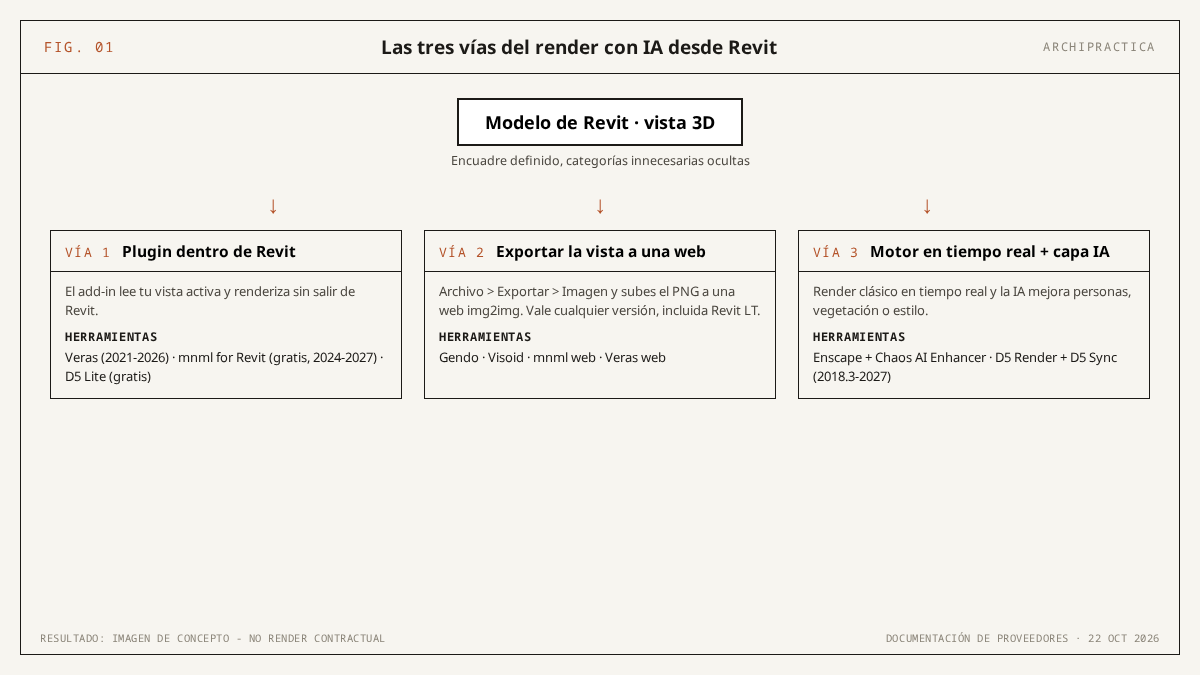
Para hacer un render con IA desde Revit tienes tres vías, porque Revit no trae render con IA generativa nativo (no hemos encontrado nada parecido en la ayuda de Autodesk). La primera es un plugin que renderiza dentro de Revit (Veras, mnml for Revit, D5 Lite); la segunda, exportar la vista 3D como imagen y subirla a una web (Gendo, Visoid, la web de mnml); la tercera, un motor en tiempo real con capa de IA, como Enscape con Chaos AI Enhancer o D5 Render con D5 Sync.
Las tres producen imágenes de concepto: un modelo generativo reinterpreta tu vista y puede desviarse de la geometría, así que el resultado sirve para presentar ideas y queda fuera de la documentación contractual. Frente a un cliente o una administración, lo que vale sigue siendo tu plano.
Toda la comparativa de este artículo procede de la documentación de cada proveedor, consultada el 22 de octubre de 2026, y de hilos de foros con fecha. No hemos ejecutado pruebas visuales propias de ningún renderizador, y donde un fabricante afirma algo sobre su calidad o su velocidad lo decimos como afirmación del fabricante.
¿Tiene Revit un render con IA nativo?
No. El render nativo de Revit sigue siendo el cuadro de diálogo Renderización, con calidades que van de Borrador a Óptima y ajustes de iluminación y exposición, tal como lo describe la ayuda de Autodesk para Revit 2026. No hemos encontrado en esa documentación ninguna función de render con IA generativa.
Lo más cercano que ya estás pagando es Twinmotion for Revit: según la documentación de Autodesk, viene incluido con la suscripción de Revit desde la versión 2023.1 (también en AEC Collection y Flex). Autodesk lo describe como herramienta de visualización en tiempo real; IA generativa no aparece en esa descripción.
Un motor clásico (el render nativo, Twinmotion, Enscape, D5 Render en modo normal) parte de tu geometría y simula cómo rebota la luz, de modo que cada ventana está donde la modelaste. Un renderizador con IA toma la imagen de tu vista y la reinterpreta con un modelo generativo; gana en textura, vegetación y ambiente, y a cambio puede inventar una barandilla o cerrar un hueco que en tu modelo está abierto.
Las tres vías para renderizar con IA desde Revit
Hay tres formas de incorporar IA generativa al flujo de render de Revit. Un plugin que trabaja dentro de Revit; exportar la vista 3D como imagen y subirla a una web de img2img; o un motor en tiempo real que añade una capa de IA sobre su propio render. Cada vía tiene sus herramientas, sus versiones de Revit soportadas y su nivel gratuito, y las tres se describen a continuación.
1. Plugin dentro de Revit. Instalas un add-in y renderizas desde el propio panel de Revit, sin exportar nada. Veras es de pago; mnml for Revit y D5 Lite son gratuitos en su base, con créditos o límites de uso.
2. Exportar la vista como imagen. Vas a Archivo > Exportar > Imagen, guardas la vista 3D en PNG o JPG y la subes a una web de img2img. Funciona con cualquier versión de Revit, incluida Revit LT, y no requiere permisos de instalación. A cambio, la IA solo ve píxeles.
3. Motor en tiempo real con capa de IA. Enscape renderiza tu modelo como siempre y Chaos AI Enhancer, anunciado en preview para Enscape 4.1 el 11 de julio de 2024 según AEC Magazine, mejora selectivamente personas, vegetación y superficies grandes en la nube de Chaos. D5 Render sincroniza tu .rvt mediante D5 Sync y aplica sus funciones de IA sobre la escena. La base sigue siendo un render clásico y la IA actúa como acabado.
Comparativa de herramientas: precios y versiones de Revit
Seis herramientas de render con IA cubren las tres vías, con precios que van de cero a unos 80 USD al mes por puesto según el plan y la cadencia de pago. La tabla recoge lo que cada proveedor publica en su web: qué es, cuánto cuesta, si tiene nivel gratuito o prueba, qué versiones de Revit soporta y para quién conviene.
| Herramienta | Qué es | Precio | Gratis o prueba | Versiones de Revit | Para quién |
|---|---|---|---|---|---|
| Veras (EvolveLAB) | Plugin de render con IA dentro de Revit | 59 USD/mes mensual; 29 USD/mes facturado anual (348 USD/año); flotante 51 USD/mes (612 USD/año); estudiantes 149 USD/año | Prueba de 30 renders en 15 días | 2021-2026 según evolvelab.io; 2022-2026 según el App Store de Autodesk | Estudios que quieren control de geometría y render dentro de Revit |
| mnml for Revit | Add-in gratuito que renderiza con créditos de mnml.ai | Add-in gratis; 25 créditos por render; Lite 29 USD/mes = 1.000 créditos; pack único 149 USD = 10.000 créditos (12 meses) | 100 créditos al registrarse, sin tarjeta (unos 4 renders) | 2024-2027, solo Windows; Revit LT no | Quien quiera probar un plugin sin pagar |
| Visoid | Web de render con IA con plugins para SketchUp, Revit, Rhino, Archicad y Miro | Pro 29 USD/mes (15 USD/mes anual) = 500 créditos; Premium 79 USD/mes (39 anual) = 2.000 créditos, 4k | Free: hasta 10 imágenes 1k con marca de agua | Plugin para Revit (versiones no detalladas en la página de precios); vía export, cualquiera | Equipos que trabajan en varios programas |
| Gendo | Web img2img sobre la vista exportada | Studio 66 £/mes anual (790 £/año) o 79 £/mes mensual; sin marca de agua, licencia comercial, upscale 2x/4x | Free: generaciones ilimitadas con marca de agua, export 1k, 1 lienzo, 50 assets | Cualquiera, incluida Revit LT (vía export) | Quien no pueda o no quiera instalar add-ins |
| D5 Lite + D5 Render | D5 Lite: plugin gratuito dentro de Revit con AI Mode y path tracing; D5 Render: motor en tiempo real con D5 Sync | D5 Lite gratis; D5 Community gratis solo para uso no comercial; D5 Pro para trabajo comercial (precio no capturado en nuestra consulta; comprueba en d5render.com) | 50 créditos de IA de prueba en Community; IA ilimitada en Pro/Teams | D5 Sync: 2018.3-2027 | Estudios que ya usan D5 o quieren tiempo real con IA como acabado |
| Enscape + Chaos AI Enhancer | Motor en tiempo real; capa de IA = Veras AI (incluido) más créditos Chaos AI para AI Enhancer | Solo 44,90 €/mes anual (538,80 €/año) con 100 créditos Chaos AI/mes; Premium 51,90 €/mes (622,80 €/año, 500 créditos); Collection 57,90 €/mes (694,80 €/año) | AI Enhancer requiere licencia Chaos que no sea de prueba | No capturado en nuestra consulta; comprueba en chaos.com | Estudios que ya renderizan en Enscape y quieren mejorar personas y vegetación |
Comparativa según la documentación de los proveedores, consultada el 22 de octubre de 2026. No es una prueba propia.
Los precios citados están en USD o GBP, salvo Enscape, que Chaos publica en EUR. Como conversión orientativa: 29 USD son unos 25 €, 59 USD unos 51 € y 66 £ unos 76 €, según el cambio del 22 de octubre de 2026; recalcula antes de presupuestar. En nuestra tabla de herramientas de IA documentamos estas y otras herramientas con la fecha de cada consulta.
Plugins dentro de Revit: Veras, mnml y D5 Lite
Tres plugins renderizan con IA sin salir de Revit: Veras (de pago, con prueba), mnml for Revit (add-in gratuito con créditos) y D5 Lite (gratuito, con uso comercial reservado a D5 Pro). Se diferencian en versiones de Revit soportadas, en cómo controlan la fidelidad a la geometría y en dónde guardan el resultado.
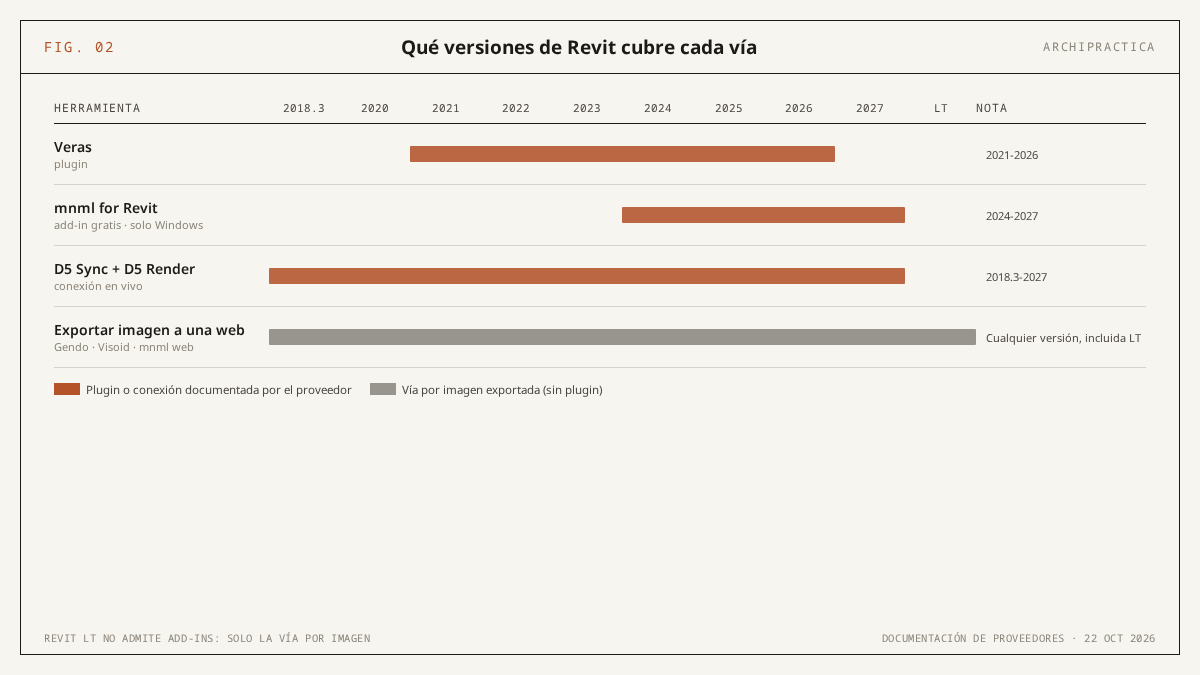
Veras. Según la web de EvolveLAB, el plugin cubre Revit 2021-2026, junto con SketchUp 2021-2025, Rhino 7 y 8, Archicad 28, Vectorworks 2024 y 2025, Forma y una app web. En el App Store de Autodesk la ficha de Veras for Revit indica la versión 4.5.1.0, actualizada el 5 de junio de 2026, con compatibilidad Revit 2022-2026; si trabajas en Revit 2021, comprueba el instalador. Las tres funciones que importan son el slider Geometry Override (cuanto más bajo, más fiel al modelo), Render Selection para regenerar solo una zona y Render Same Seed.
La guía del propio Chaos sobre render con IA en Revit, actualizada el 18 de junio de 2026, describe Veras 4.0 con dos motores: Nano Banana Pro, que consume créditos, y Stable Diffusion, ilimitado y según ellos con algo menos de calidad. La misma guía habla de resultados en 10-30 segundos y recomienda un Geometry Override del 10-30 % para presentaciones fieles al modelo. Son cifras del fabricante; nosotros no las hemos medido.
mnml for Revit. Según mnml.ai/revit, el add-in es gratuito (v1.0.0, 2,7 MB) y funciona en Revit 2024-2027, solo en Windows; Revit LT queda fuera porque no tiene API de add-ins. Viene sin firmar, así que Revit te pedirá Always Load al abrirlo, y necesita WebView2. Cada render cuesta 25 créditos, con el precio visible en el propio botón, y Place in a drafting view crea una vista de delineación llamada “mnml renders” dentro de tu proyecto. Cada imagen se guarda también en tu biblioteca de mnml.ai, y Upscale, Enhance, Remove background, Extend, Edit area y Animate muestran su coste antes de ejecutarse.
D5 Lite. Es un plugin gratuito dentro de Revit, SketchUp y Rhino con dos modos: AI Mode, que genera direcciones de diseño a partir de tu modelo, y Render Mode, con path tracing, según la página de D5 Lite. Los materiales y luces que ajustes se guardan en el propio .rvt. La licencia Community es solo para uso no comercial y trae 50 créditos de IA de prueba; para entregar a un cliente necesitas D5 Pro. Si pasas al motor completo, D5 Sync for Revit cubre Revit 2018.3 a 2027 (la 2027 se añadió en la build de junio de 2026) con sincronización incremental de geometría, materiales y luces, y conserva los ajustes hechos en D5.
¿Cómo hago mi primer render con IA desde Revit?
En siete pasos, usando mnml for Revit como ejemplo porque el add-in es gratis y regala 100 créditos sin tarjeta. Según la documentación de cada proveedor, Veras y D5 Lite siguen el mismo esquema: preparas la vista, instalas el add-in, inicias sesión, escribes un prompt en inglés, renderizas y revisas la geometría antes de guardar. Los pasos de instalación salen de mnml.ai/revit.
- Prepara la vista 3D. Encuadra la cámara como quieres la imagen final, oculta las categorías que estorban (niveles, rejillas, mobiliario provisional) y activa las sombras para que la volumetría se lea.
- Descarga el add-in. En mnml.ai/revit descargas un zip; en Windows, botón derecho sobre el archivo, Properties > Unblock (en Windows en español: Propiedades > Desbloquear) y después Extract All.
- Instala. Ejecuta Install mnml.cmd. Al abrir Revit aparecerá el aviso de add-in sin firmar: elige Always Load. Si falta WebView2, instálalo y reinicia.
- Abre el panel. En la pestaña Add-Ins de Revit aparece mnml; inicia sesión con una cuenta gratuita de mnml.ai, que trae 100 créditos sin pedir tarjeta.
- Elige modo y estilo, y escribe el prompt en inglés. Selecciona Expert, escoge un estilo y describe la escena. La recomendación de escribir en inglés viene del staff de Veras (la cita, con fecha, está en la sección sobre geometría); para mnml no hemos encontrado una indicación propia, pero el tipo de modelo subyacente es el mismo.
- Render. El botón muestra los 25 créditos que va a gastar. Cuando llegue la imagen, compara primero la geometría con tu vista: huecos (vanos), número de niveles, proporciones, remates de cubierta.
- Guarda o coloca en Revit. Place in a drafting view crea la vista de delineación “mnml renders” dentro del proyecto, y la imagen queda también en tu biblioteca de mnml.ai.
Los dos prompts siguientes son plantillas de partida, redactadas a partir de las recomendaciones de los fabricantes y sin probar por nosotros; ajusta la línea Negative si tu herramienta no la admite. Prompt para un exterior fotorrealista en hora dorada, pidiendo fidelidad a la geometría del modelo:
[Subject] Photorealistic exterior render of this residential building, keep the exact geometry, openings, floor count and roofline of the input image.
[Environment] Quiet urban street, mature trees, low hedge, a few parked cars, neighboring buildings slightly out of focus.
[Camera] Eye-level view, 35mm lens, same framing as the input.
[Lighting] Golden hour, warm low sun from the left, long soft shadows, clear sky.
Negative: extra windows, missing windows, added floors, changed roof shape, distorted facade, text, watermark, people looking at camera.
Prompt para un interior de salón con materiales concretos y luz natural; si quieres afinar el inglés técnico, la guía de ChatGPT para arquitectos explica cómo pedirle la reescritura:
[Subject] Photorealistic interior render of this living room, keep the exact walls, window positions and ceiling height of the input image. Materials: oak plank flooring, white lime plaster walls, exposed concrete ceiling, linen sofa in warm grey, black steel window frames.
[Environment] Minimal furniture, a wool rug, one floor lamp, a few books, no clutter.
[Camera] Eye-level, 24mm lens, same framing as the input.
[Lighting] Soft daylight from the large window, overcast sky, gentle bounce light, no artificial lights on.
Negative: extra doors, changed window size, added columns, fisheye distortion, text, watermark, blurry edges.Exportar la vista y renderizar en la web
Cualquier versión de Revit exporta la vista 3D como PNG o JPG desde Archivo > Exportar > Imagen, y esa imagen se sube a Gendo, Visoid o la web de mnml para hacer el render con IA. En Revit LT el comando existe igualmente (File > Export > Images and Animations > Image, según la ayuda de Autodesk para Revit LT 2026). Gendo Free ofrece generaciones ilimitadas con marca de agua y exportación a 1k; Visoid Free, hasta 10 imágenes a 1k con marca de agua. No instalas nada ni pides permisos al departamento de IT. Para un estudio pequeño que solo quiere saber si esto le sirve, exportar una vista y subirla a Gendo o Visoid es la prueba de menor coste.
Un plugin trabaja sobre tu vista activa dentro de Revit (D5 Lite, por ejemplo, guarda materiales y luces en el propio .rvt), mientras que una web solo recibe la imagen exportada. Ese es el precio de esta vía. Tampoco hay integración de vuelta; el resultado vive en tu navegador y lo colocas en Revit a mano.
Existe una opción gratuita y local dentro de esta misma vía: pasar la vista exportada por Stable Diffusion o ComfyUI en modo img2img en tu propio equipo. Es más laboriosa de montar, y por eso la tratamos aparte en IA para renders de arquitectura gratis.
¿Por qué el render no respeta tu modelo de Revit?
Porque el modelo generativo completa la escena con lo que ha aprendido de millones de imágenes, y en ese proceso puede añadir una ventana, quitar un pilar o cambiar la pendiente de la cubierta. En el foro de Veras la queja aparece ya el 23 de febrero de 2023 (hilo “Project deformation…”) y vuelve el 31 de marzo de 2025 (hilo 9646).
El hilo de 2025 lo abre un usuario llamado fra en el foro de EvolveLAB, 31 de marzo de 2025 (traducción propia): “Estoy probando Veras para mi empresa; no consigo que la geometría se mantenga igual que en el proyecto: Veras añade o elimina objetos.” La respuesta del staff en el mismo hilo (Dave, 31 de marzo de 2025, traducción propia) recomienda un Geometry Override de “un valor de 0 con un máximo de 10” en el slider para conservar el modelo, y avisa de que bajar el Material Override por debajo de 50 reduce la calidad salvo que tus materiales de Revit sean muy buenos. Ese rango del 0-10 es más estricto que el 10-30 % de la guía de Chaos de junio de 2026.
Las mitigaciones que documentan los propios proveedores son cuatro. Primera, Geometry Override bajo (10-30 % según la guía de Chaos; 0-10 según el staff del foro). Segunda, Render Selection para regenerar solo la zona que ha salido mal, en vez de relanzar toda la imagen; revisa el borde de la zona regenerada antes de dar la imagen por buena. Tercera, Render Same Seed cuando generes varias vistas del mismo proyecto; ten en cuenta que un seed fijo también congela cualquier defecto del primer render.
La cuarta mitigación es el idioma del prompt. Ya en 2023 Ben, del staff de EvolveLAB, respondía en el foro a un usuario de España, el 21 de marzo de 2023 (traducción propia): “Recomendaría usar inglés para obtener los mejores resultados, porque los datos de aprendizaje automático están mayoritariamente en inglés.” Después de todo eso queda la revisión manual: huecos, niveles y proporciones comparados con tu vista antes de enviar nada.
Qué puedes hacer gratis
Bastante, si aceptas marcas de agua, resoluciones de 1k o licencias no comerciales: hay dos plugins gratuitos dentro de Revit y dos webs con nivel gratis sobre la vista exportada. La licencia comercial varía por proveedor: D5 Community la excluye, Gendo la reserva al plan Studio y mnml.ai la declara en todos sus planes, créditos gratuitos incluidos.
- mnml for Revit: add-in gratuito más 100 créditos al registrarte sin tarjeta, unos 4 renders a 25 créditos cada uno.
- D5 Lite: plugin gratuito dentro de Revit con AI Mode y path tracing, con 50 créditos de IA de prueba. La licencia Community es solo para uso no comercial; el trabajo comercial requiere D5 Pro.
- Gendo Free: generaciones ilimitadas con marca de agua, exportación a 1k, un lienzo y 50 assets.
- Visoid Free: hasta 10 imágenes a 1k con marca de agua.
- Prueba de Veras: 30 renders durante 15 días; la página de precios de EvolveLAB no publica un plan gratuito permanente.
- Twinmotion for Revit: ya incluido en tu suscripción de Revit desde la 2023.1 según Autodesk, si lo que necesitas es render en tiempo real clásico.
Para la lista completa de niveles gratis tienes IA para renders de arquitectura gratis. Antes de entregar cualquier imagen generada en un plan gratuito, lee ese mismo día la línea de licencia comercial en la página del proveedor: cada uno la trata de forma distinta.
Lo que un render con IA no puede hacer en un proyecto
Un render con IA es material de concepto y presentación, y ahí termina su valor documental. No verifica el CTE en España ni los reglamentos locales en Latinoamérica, y no produce planos, mediciones ni memorias. Si una ventana aparece donde tu modelo no la tiene, el documento válido es tu plano.
La responsabilidad tampoco se mueve de sitio. En España recae en el proyectista colegiado, con el visado donde aplique; en Latinoamérica, en el profesional que firma el proyecto. Una imagen generada que contradice el plano es una expectativa que después hay que deshacer con el cliente.
La coherencia entre vistas es el otro punto débil. Cada imagen se genera de nuevo, de modo que el revestimiento de la fachada puede cambiar de tono entre la vista norte y la sur. Usa el mismo seed cuando la herramienta lo permita, revisa el conjunto de imágenes como una serie y descarta las que contradigan a las demás. Para la parte escrita del proyecto tienes IA para memoria descriptiva.
En una tarde puedes exportar una vista 3D de un proyecto ya cerrado, elegir la vía gratis que corresponda a tu versión de Revit (mnml for Revit si tienes 2024-2027 en Windows, Gendo o Visoid si no) y comprobar con tu plano al lado si el render con IA respeta la volumetría. Con esa prueba sabrás si te conviene pagar un plugin.
Preguntas frecuentes
¿Puedo hacer un render con IA desde Revit gratis?
Sí, con límites. mnml for Revit es un add-in gratuito y regala 100 créditos sin tarjeta, unos 4 renders a 25 créditos cada uno. D5 Lite es gratuito dentro de Revit con 50 créditos de IA de prueba, pero la licencia Community es solo para uso no comercial. Gendo Free y Visoid Free funcionan sobre la vista exportada, con marca de agua y exportación a 1k; Visoid limita a 10 imágenes.
¿Qué plugin funciona con mi versión de Revit?
Veras cubre Revit 2021-2026 según la web de EvolveLAB (2022-2026 en la ficha del App Store de Autodesk). mnml for Revit soporta 2024-2027, solo en Windows. D5 Sync for Revit va de 2018.3 a 2027. Si tu versión queda fuera de todas, la vía de exportar la vista como imagen y subirla a una web funciona con cualquier Revit, porque solo necesita un PNG o JPG.
¿Funciona con Revit LT?
Los plugins no: Revit LT carece de API de add-ins, así que ni mnml for Revit, ni Veras, ni D5 Lite pueden instalarse, según indica la propia documentación de mnml. La vía de exportar sí funciona: la ayuda de Autodesk para Revit LT 2026 documenta File > Export > Images and Animations > Image, y esa imagen se sube a Gendo, Visoid o la web de mnml como desde cualquier otra versión.
¿Puedo escribir los prompts en español?
Puedes, pero el staff de EvolveLAB recomendaba ya en marzo de 2023 escribir en inglés porque los datos de entrenamiento están mayoritariamente en ese idioma. Si el inglés técnico no es tu fuerte, redacta la descripción en español y pide a ChatGPT u otro modelo de lenguaje que la traduzca manteniendo los términos constructivos.
¿Puedo enseñar estos renders a un cliente?
Sí, como imagen de concepto etiquetada como tal, y siempre junto a los planos que mandan. No es un documento contractual: la IA puede añadir o quitar elementos respecto a tu modelo, y la responsabilidad de lo que se entrega sigue siendo del proyectista colegiado en España o del profesional que firma en Latinoamérica. Revisa también la licencia comercial del plan que uses antes de incluir la imagen en una entrega.
¿Cómo se hace un render en Revit sin IA?
Con el render nativo que describe la ayuda de Autodesk para Revit 2026, consultada de nuevo el 23 de noviembre de 2026. En una vista 3D abre el cuadro de diálogo Renderización, elige calidad, salida, iluminación y fondo, y pulsa Renderizar. Después puedes ajustar la exposición, guardar la imagen como vista del proyecto o exportarla a un archivo. Ese motor parte de tu geometría, así que cada hueco queda donde lo modelaste.
Fuentes
- Veras - precios (consultada el 22 de octubre de 2026).
- Veras - página del producto, versiones y funciones (consultada el 22 de octubre de 2026).
- Veras for Revit en el App Store de Autodesk, v4.5.1.0 (actualizado el 5 de junio de 2026; consultada el 22 de octubre de 2026).
- mnml for Revit - instalación y requisitos (consultada el 22 de octubre de 2026).
- mnml.ai - precios y créditos (consultada el 22 de octubre de 2026).
- Visoid - precios y plugins (consultada el 22 de octubre de 2026).
- Gendo - precios (consultada el 22 de octubre de 2026).
- D5 Sync for Revit - versiones soportadas (consultada el 22 de octubre de 2026).
- D5 Lite - producto (consultada el 22 de octubre de 2026).
- D5 Render - precios y licencias Community/Pro (consultada el 22 de octubre de 2026).
- Enscape - precios en EUR (consultada el 22 de octubre de 2026).
- Chaos - Introducing Chaos AI Enhancer (consultada el 22 de octubre de 2026).
- Chaos - guía del fabricante sobre render con IA en Revit (actualizada el 18 de junio de 2026; consultada el 22 de octubre de 2026).
- AEC Magazine - Chaos AI Enhancer en preview para Enscape 4.1 (11 de julio de 2024).
- Foro de EvolveLAB - Maintain Revit geometry and materials, hilo 9646 (31 de marzo de 2025).
- Foro de EvolveLAB - Project deformation and deletion of architectural elements, hilo 867 (23 de febrero de 2023; respuesta del staff del 21 de marzo de 2023).
- Ayuda de Autodesk - Revit 2026, flujo de trabajo de renderización (consultada el 22 de octubre y el 23 de noviembre de 2026).
- Ayuda de Autodesk - Revit 2026, Crear la imagen renderizada, help.autodesk.com/cloudhelp/2026/ESP/Revit-DocumentPresent (consultada el 22 de octubre y el 23 de noviembre de 2026).
- Ayuda de Autodesk - Revit LT 2026, Export a View to an Image File (consultada el 22 de octubre de 2026).
- Ayuda de Autodesk - Twinmotion for Revit, incluido con la suscripción (consultada el 22 de octubre de 2026).
- Soporte de Autodesk - Access to Twinmotion for Revit users (6 de octubre de 2026; extracto de buscador consultado el 22 de octubre de 2026).
Si quieres un aviso cuando cambien estos precios, cuando un plugin añada o retire una versión de Revit o cuando aparezca una herramienta nueva para Revit, suscríbete.